
ブロックエディタの「段落」は、主にテキストを入力するためのブロックであり、ページ内の本文を作成するときに使用するブロックエディタで最も基本的なブロックです。
段落と改行について
ページ内の文章を区切るときには、「段落を切り替える」か「改行」を行いますが、それぞれ操作方法は異なり、用途によって使い分けます。
改行する
文章中で行を切り替えるために使います。(段落内での折り返し)
このように2行目が作られます。
行を切り替えたい箇所でshift+returnキーを押して改行します。
※Windowsの場合はshift+enterキー
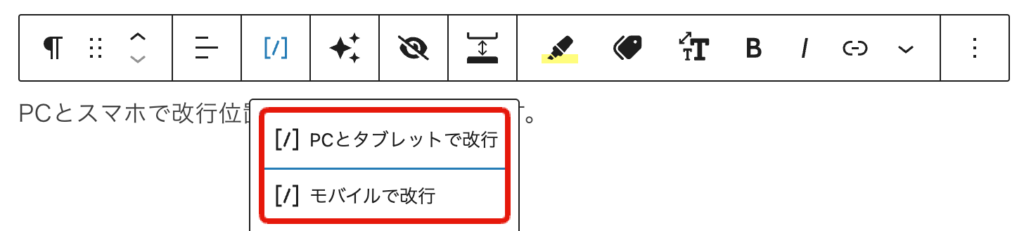
STORK19およびSTORK19であれば、PCとスマホで改行位置をコントロールできるオプションがあります。
段落を切り替える
文章を1つのまとまりとして区切る(間隔を空ける)ために使います。
区切りたい箇所でreturnキーを押して、新しい段落を作ります。
※Windowsの場合はenterキー
段落と段落の間には間隔があり、余白が設けられます。
段落ツールバーでできること
見出しやリストに変換
段落文章を見出しレベルやリストに変更できます。
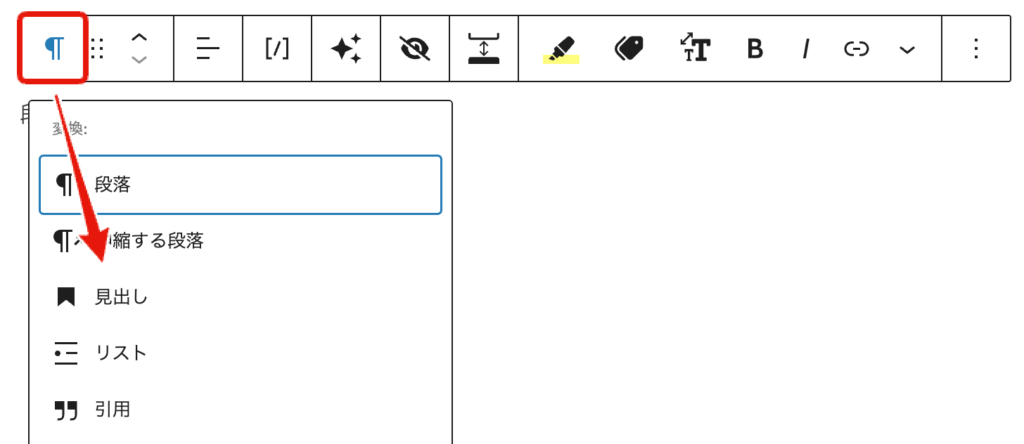
見出しやリストから段落への変換も可能
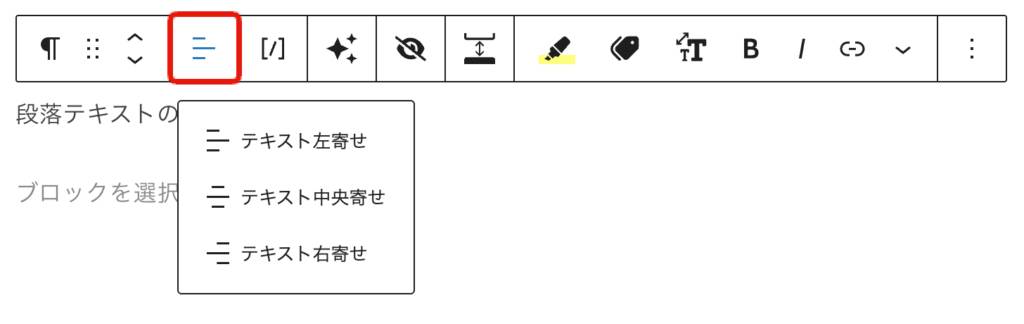
配置の指定
文章を左寄せから、中央寄せ、右寄せに変更できます。
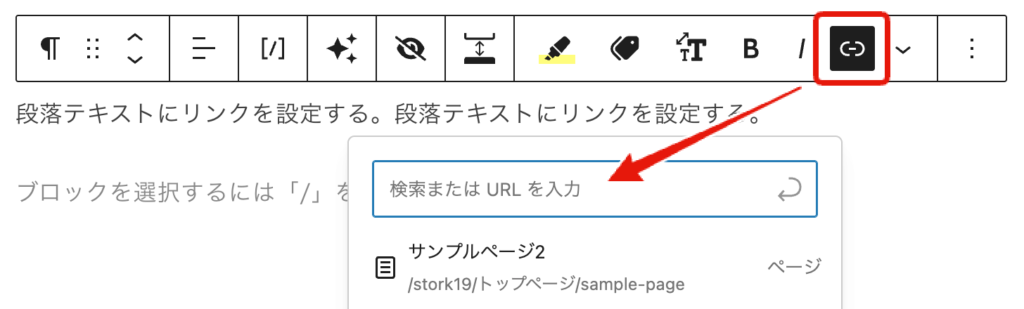
リンクの設定
リンクを挿入できます。テキストを選択して、その箇所にリンクを貼ることもできます。
オプションいろいろ
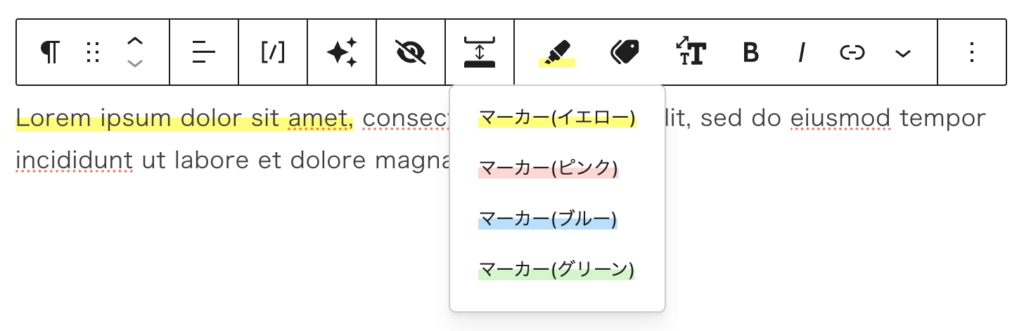
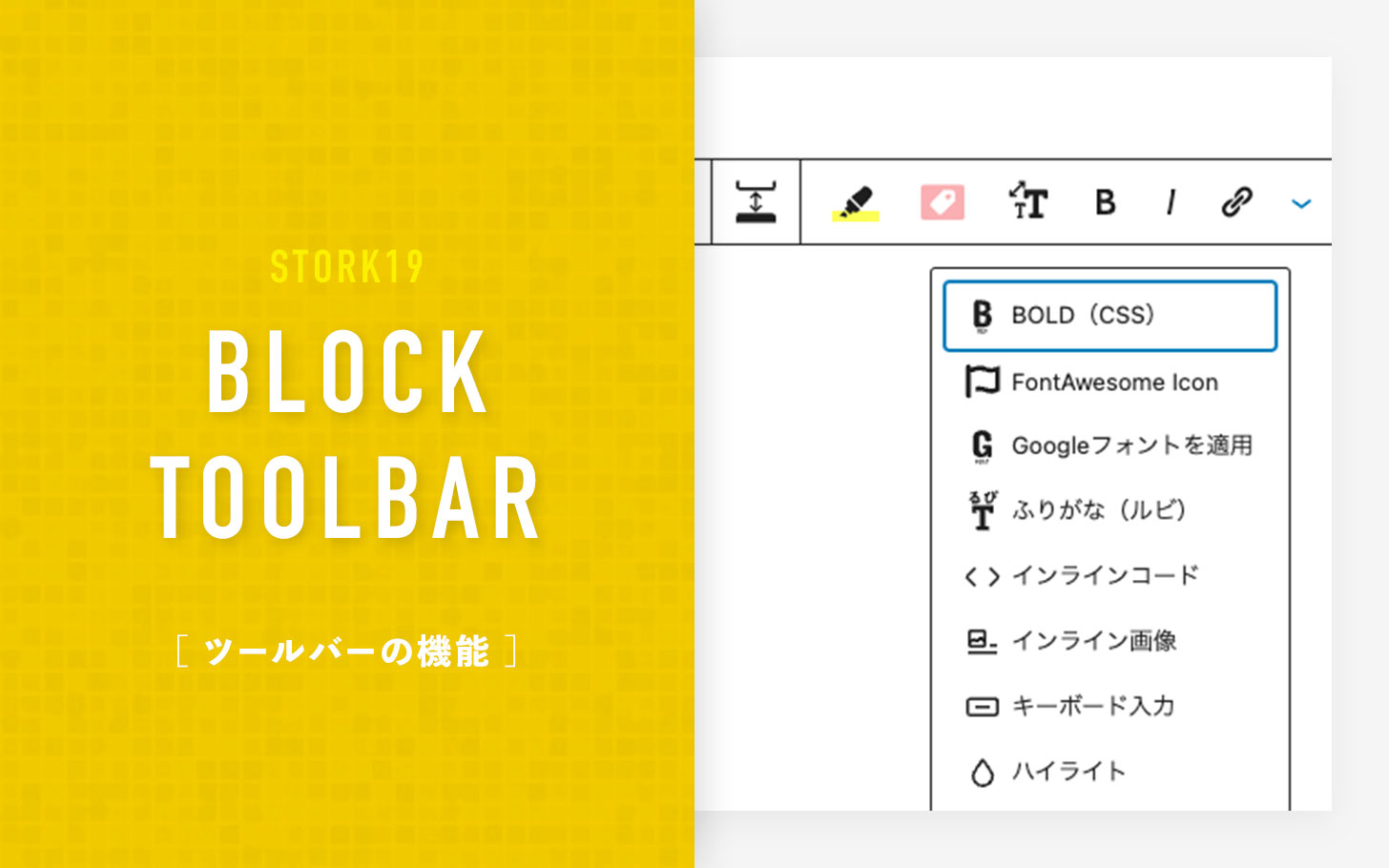
太字やハイライト(文字色の変更)など、テキストの装飾ができます。

なお、ブロック設定パネルから、段落全体の色や背景色、フォントサイズを変更することもできます。
段落スタイルの変更(テーマ機能)
STORK19およびSTORK SEでは、段落ごとのスタイル(装飾枠)を選択できます。
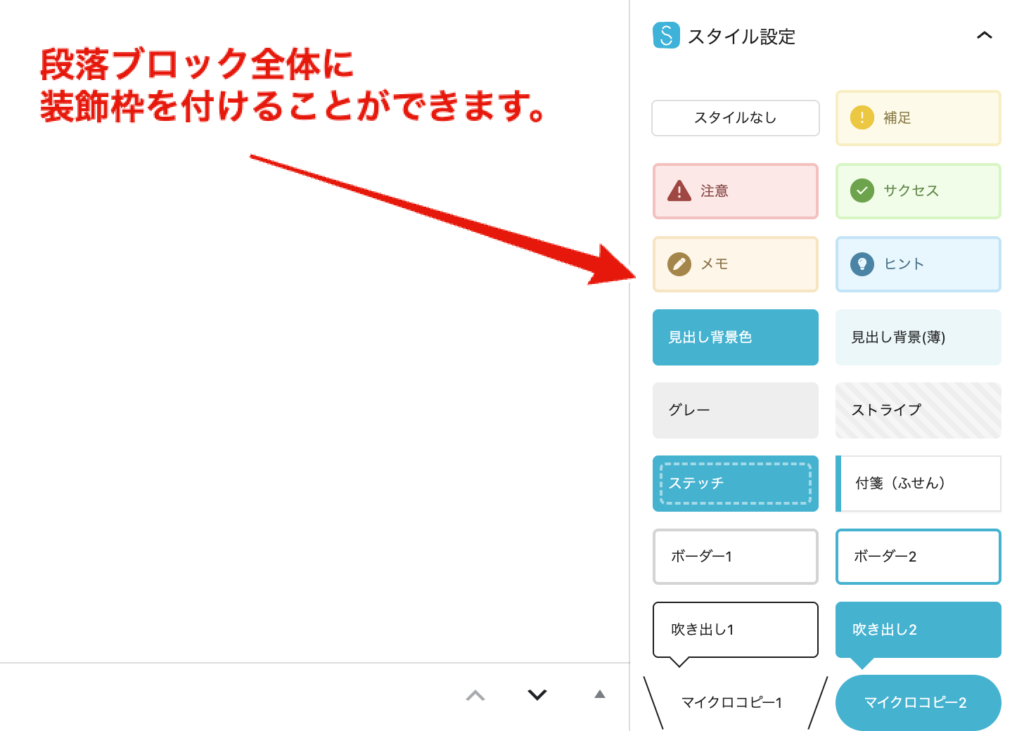
補足や注意喚起、マイクローコピーなど、用途に応じて使い分けられるバリエーションがあります。
STORK19/SEの段落スタイル
2026年3月現在、17種類のスタイルを使用できます。
補足:これは段落スタイルの表示例です。
注意:これは段落スタイルの表示例です。
サクセス:これは段落スタイルの表示例です。
メモ:これは段落スタイルの表示例です。
ヒント:これは段落スタイルの表示例です。
見出し背景色:これは段落スタイルの表示例です。
見出し背景(薄):これは段落スタイルの表示例です。
グレー:これは段落スタイルの表示例です。
ストライプ:これは段落スタイルの表示例です。
ステッチ:これは段落スタイルの表示例です。
付箋(ふせん):段落スタイルの表示例
ボーダー1:これは段落スタイルの表示例です。
ボーダー2:これは段落スタイルの表示例です。
吹き出し1:段落スタイルの表示例
吹き出し2:段落スタイルの表示例
マイクローコピー1
マイクローコピー2
まとめ
以上、段落ブロックの使い方を、STORK19/SEの機能にも触れて簡単に解説しました。
ユーザーサポート中にお見受けするのですが、ブロックエディタに慣れない内は、本来は改行したいのに段落を切り替えてしまっている人も多いようです。
改行(行の切り替え)はshift + return(またはenter)キー、段落の切り替え(間隔を空ける)はreturn(またはenter)キーということを抑えておきましょう。








 や
や
Microsoft Wordなどと同じように、段落の切り替えと、段落内での行の折り返しの2種類があります。