
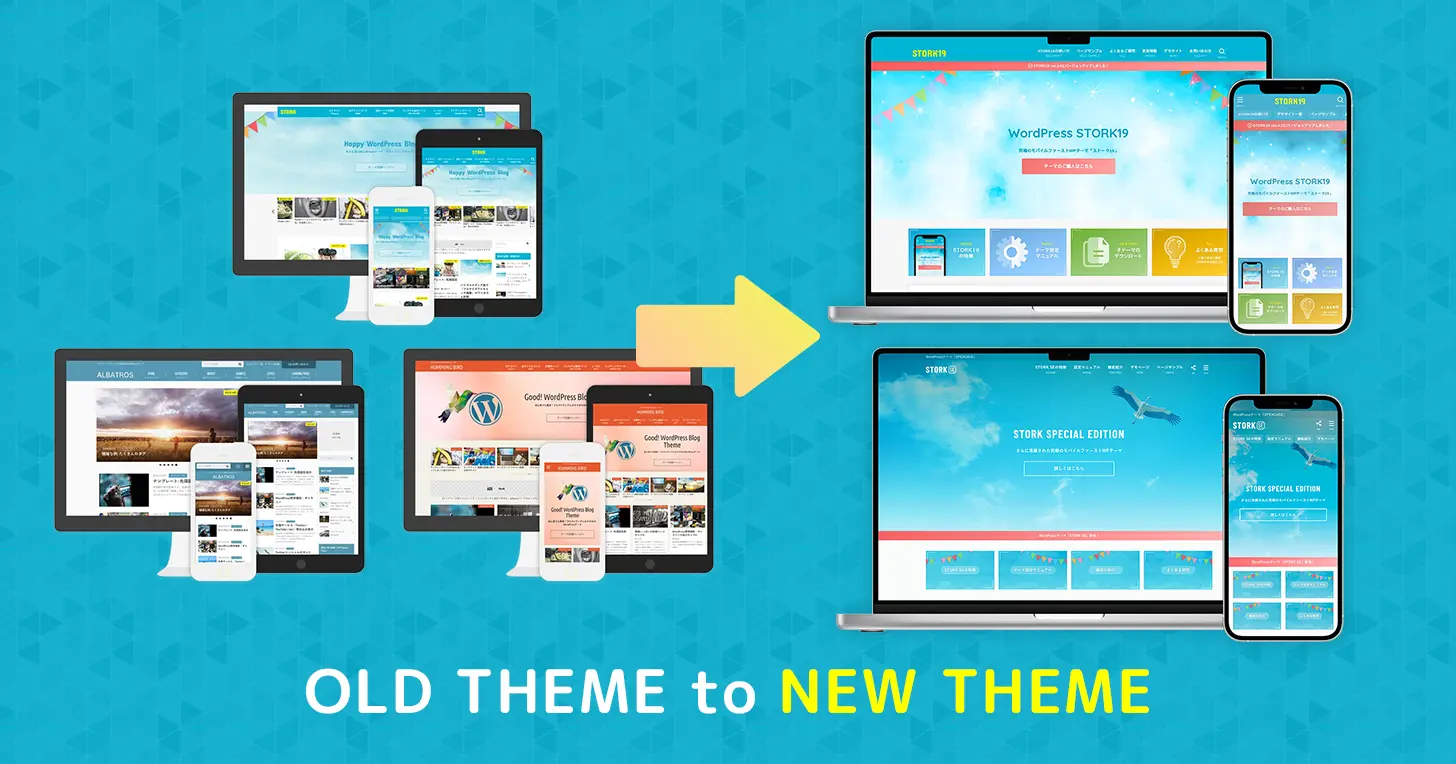
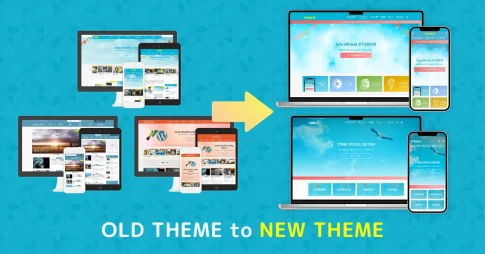
アルバトロス、ハミングバード、旧ストークなどの過去のOPENCAGE製テーマ(以下、旧テーマ)から、STORK19、STORK SE(以下、新テーマ)へと切り替える際の注意点について説明します。
基礎的な変更時の流れとなりますので、参考にしていただければと思います。
なお、テーマ同士に相互性はありますが、それぞれのテーマは独立したテーマとなるので、初期設定は必要になります。
旧テーマの機能は使えるの?
旧テーマでの主要な機能についての相互性は以下となります。
ショートコードはすべて使える
旧テーマのショートコードは新テーマでも継続して利用可能です。
そのため、テーマを切り替えても同様に機能します。(多少デザインが変わっているものもあります。)
編集画面(エディタ)について
新テーマでは、WordPressの標準エディタである「ブロックエディタ」の使用を推奨しています。
ブロックエディタを使用することで、新テーマの機能を存分に活用できるメリットもあります。
ただ、旧エディタである「クラシックエディタ(※)」の利用も可能ではあります。
※クラシックエディタを利用するにはプラグインが必要です。
それでは次に、必ず設定が必要な箇所について説明します。
その1:基本的に設定が必要な箇所
大抵の場合、再設定が必要な箇所は下記の2項目になります。
- テーマカスタマイザーの設定
- ウィジェットの設定
まずは「テーマカスタマイザーの設定」から説明します。
テーマカスタマイザーの設定
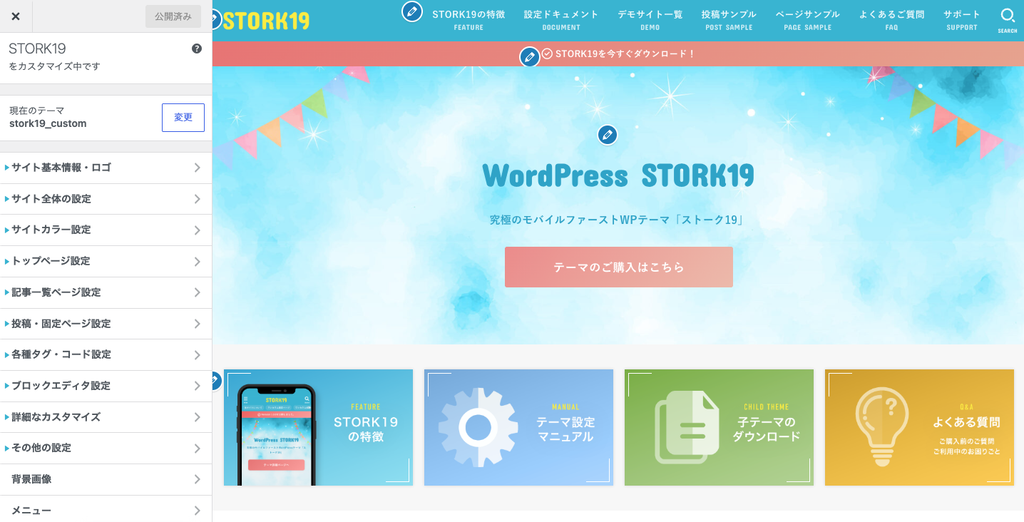
旧テーマでは、カスタマイザー内で以下のような項目を設定していたかと思いますが、これらの設定は新テーマには引き継がれないため、再設定が必要になります。
など…
旧テーマでのサイトカラーなどを再現する場合は、事前にカスタマイザーの設定内容をメモ(またはスクリーンショット)するなどしておきましょう。
もちろん、上記の他にも設定可能な箇所はありますが、大きな影響はないので、移行後にゆっくり設定を見直せばよいかと思います。
それぞれの設定は以下の場所から行えます(旧テーマとさほど変わりません)
新テーマのカスタマイザーには、新規で追加されているオプション項目も多数ありますので、詳しくは各テーマのマニュアルをご確認いただければと思います。
ウィジェットの設定
次にウィジェットの設定についてです。
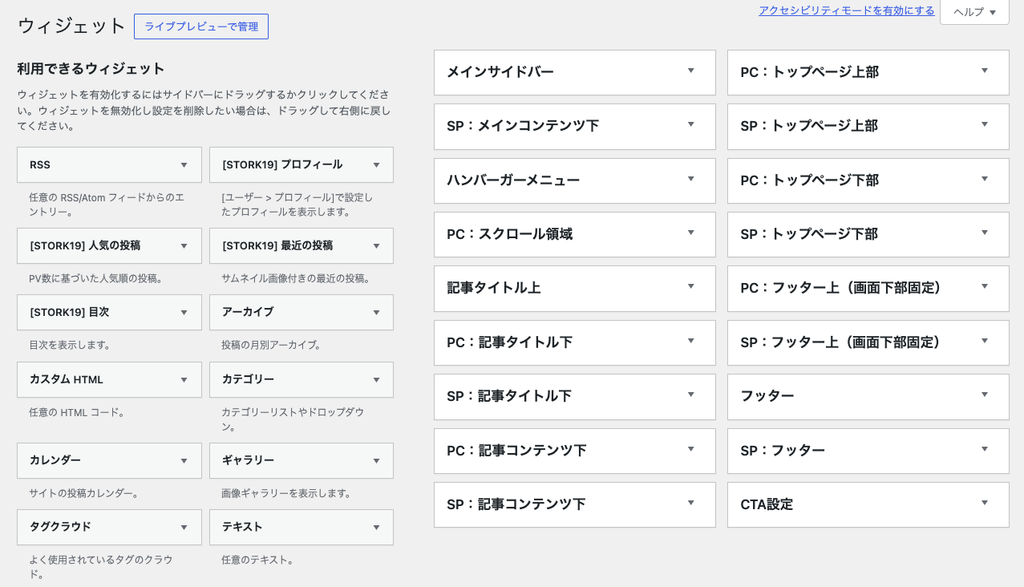
管理画面の【外観 > ウィジェット】にて各種ウィジェットの設定ができます。
テーマを変更する前に、AdSenseのコードやアフィリエイトバナーのコードを設置している場合には、テキストエディタなどに保存しておくと良いかと思います。
設定してたウィジェットが消えて無くなった場合の確認方法
ウィジェットは新規テーマをインストールする場合、予期しないところに移動してしまう場合があります。
これは、ウィジェットパーツが無くなってしまったわけではなく「使用停止中のウィジェット」という箇所に一時保管されています。
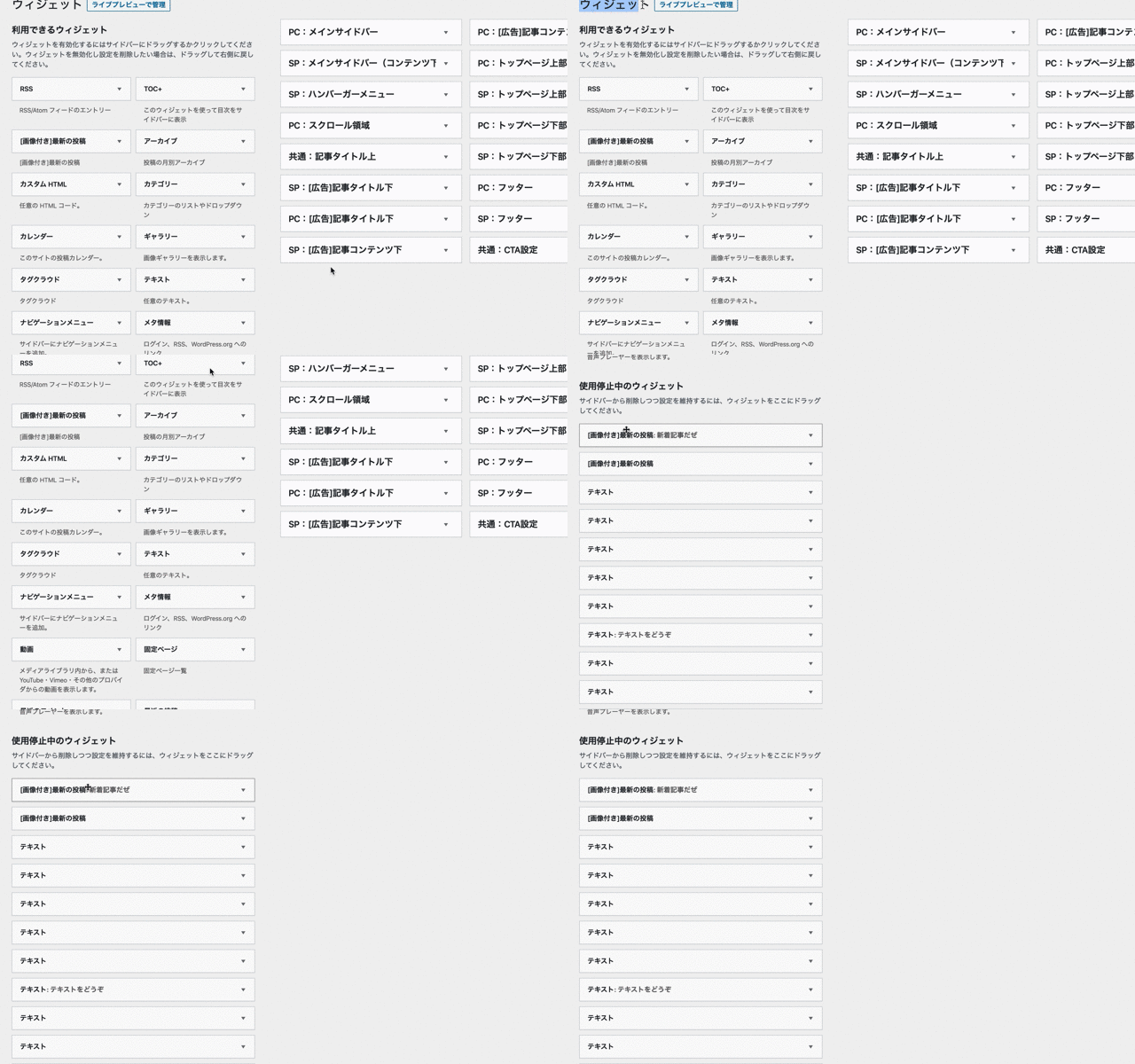
ウィジェット設定画面を下にスクロールすると「使用停止中のウィジェット」があります。閉じられている場合は、クリックして展開してみてください。
これまで設置していたウィジェットが消えてしまった場合は、まず「使用停止中のウィジェット」を確認してみましょう。
もちろん、使用停止中のウィジェットから探さずに、新たに設置しても問題はありません。
なお、STORK19またはSTORK SEで利用できるウィジェットエリアについては、下記でご確認ください。
ここまでで、最低限の設定は完了しているはずです。
次のステップでは独自カスタマイズの内容にも触れておきます。
その2:独自カスタマイズを移設する場合
子テーマのstyle.cssやfunctions.phpなどに、独自にコードを書いてカスタマイズしている方も多いかと思います。
テーマを切り替えると、それらの内容は新テーマ側には引き継がれませんので、必要であれば新テーマに切り替え後、再度設置を行います。(以下の手順で)
- 旧テーマ(子テーマ)の
style.cssおよびfunctions.phpのカスタマイズ内容をコピー - 新テーマ(子テーマ)をインストールして有効化する
- 新テーマ(子テーマ)の
style.cssおよびfunctions.phpにカスタマイズ内容を貼り付ける
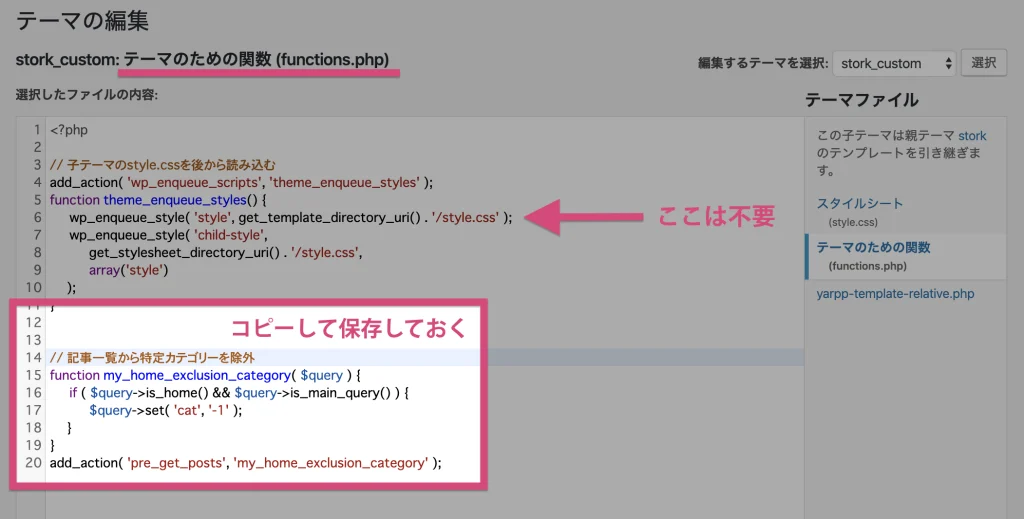
以前のテーマで使用していた独自カスタマイズは、必ずしも動作するとは限りません。
旧テーマで動作または表示できていたカスタマイズが、新テーマでそのまま利用できない場合は、カスタマイズ内容を改変するなどの対処も必要です。
カスタマイズ用のCSSやコードは1項目ごとに確認しながら、新しいテーマに移設していきましょう。
1項目ごとにカスタマイズ内容を確認しながら移設することで、不具合が発生した場合の原因の切り分けが容易になります。
必要がなくなったカスタマイズは削除するなどして、事前に子テーマ内のカスタマイズ内容を整理しておきましょう。
旧テーマから新テーマに変更する際の注意点まとめ
旧テーマ、新テーマ、いずれもOPENCAGE製のテーマ同士なので相互性があり、スムーズに移行できるはずです。
ただし、子テーマを使用した独自カスタマイズを新テーマにも適用したい場合は、テーマ変更後にカスタマイズ内容の移設が必要となります。
最後に、これは、WordPress本体のアップデート時にも言えることなのですが、予期せぬトラブルがあっても、元に戻せるようにバックアップを取っておくことはおすすめします。



 や
や
テーマ変更時の不測の事態に備えて、事前にデータベースとWordPress本体のバックアップをおすすめします。
WordPressのバックアップは、「レンタルサーバーの自動バックアップ機能」を使う方法が最も簡単で確実です。詳しくは「WordPress バックアップ 方法」などで調べてみてください。