
長文の記事を書いたのに、最後まで読まれない、難しそうに見える、離脱率が高い…そんな悩みはありませんか?
実は、文章だけが続く記事は、読者が途中で読むのをやめてしまうことがあります。
会話形式なら自然に読み進められる
説明や解説など、文章を会話形式で見せることで、読み進めるハードルが下がるので、コンテンツとして親しまれ易くなります。
例えば、WordPressテーマのおすすめポイントを文章だけで書いてみます↓
WordPressのテーマを選ぶ際は、デザイン性だけではなく、サイトの目的に合っているか、(有料テーマの場合)価格は適正か、基本性能や機能をデモサイトなどで確認することも重要です。
また、テーマの最新の更新情報や過去の更新頻度なども確認しておきましょう。
さらに、カスタマーサービスのサポート体制など、テーマの開発・配布元の運営状況も大事なポイントになってきます。
文章だけだと少し堅い印象になりますが、会話形式ならどうでしょう↓

おしゃれなテーマを探してるけど、どのテーマを選べばいいんだろう?

デザインの好みで選ぶのも良いですが、
目的や予算に見合ったテーマを選ぶことも大切です。
まずは、テーマのデモサイトで基本性能や機能を確認しておきましょう。
なるほど〜
ブログをやりたい場合は、ブログ向けのテーマがオススメですか?
できれば、料金お安めのものが嬉しいのですが。。。
そうですね。
ブログ記事を書くことが目的であれば、何でもできる多機能なテーマよりも、
ブログ向けに特化したテーマの方が、お財布には優しいです。
確かにコスパ的にも、やりたいことに見合うテーマが良いですね。
あと、テーマが最近まで更新されているか、
これまでの更新頻度など、運営状況もチェックしましょう。
そっか、1年以上更新されていないとちょっと不安かも、、
あと、初心者なので、テーマを使いこなせる自信がないんですが、
その辺、サポートしてくれるものなのでしょうか?
有料テーマであれば、テーマの使い方などのサポートはあります。
個別サポートもあれば、フォーラムの場合もありますので、
あらかじめサポート体制なども確認しておきましょう。
なるほど、よくわかりました!
まずはデモサイトをよ〜く確認すること。
疑問などは購入前に問い合わせてみるのが良さそうですね。
会話でのやり取りにすることで、テンポよく読み進めることができ、要点もわかり易くなります。
また、キャラクターとして捉えられるので、少し砕けた文章でも違和感がありません。

あと、記事の滞在時間を伸ばす効果も期待できます!
STORKの吹き出しブロックを使ってみよう
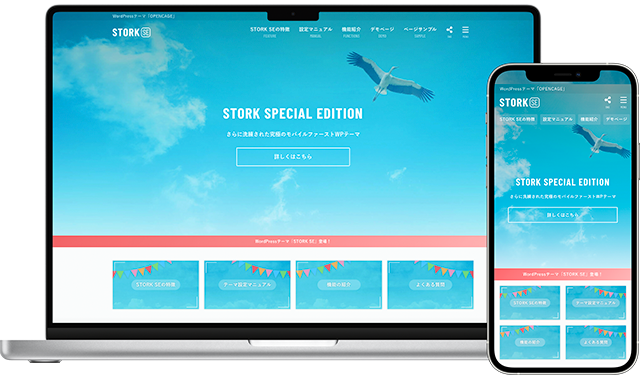
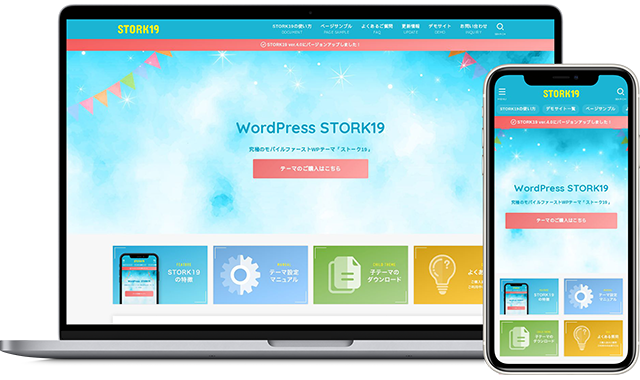
STORK19もしくはSTORK SEの「吹き出しブロック」を使うことで、簡単に会話形式のコンテンツを作成できます。
吹き出しを作る手順
吹き出しブロックを追加
アイコン画像を選択
吹き出し文章を書く
たったこれだけ。HTMLやCSSは不要です。
吹き出しの色は自由に変更できる
オプションで吹き出しの文字色、背景色、アイコン周りの色を自由に変更できるので、会話の内容に合わせて色分けすることも可能です。
例えば、
何かを解説するときは青色
補足事項を伝えるときは黄色

注意点を伝えるときは赤色
など。
色分けすることで、会話の役割がひと目で分かるようになります。
マイセット登録で複数の吹き出しセットを管理できる
毎回、吹き出しのオプションを設定するのは面倒ですが、「マイセット登録」を利用することで、吹き出しの配色、アイコン、名前、配置などをまとめたセットを最大10件まで保存しておけます。
ブロックエディタで作った吹き出しセットを、そのまま登録するだけです。
登録した吹き出しセットは1クリックで呼び出せます。
吹き出しセットの作成から登録、削除まで、
エディタ上で完結できるので、かなり直感的に使えます。
まとめ
STORK19/SEの吹き出しブロックなら、会話形式の記事を簡単に作れるだけでなく、色分けによって内容を分かりやすく整理できます。
さらに、よく使うデザインは「マイセット」として登録できるので、毎回同じ設定を繰り返す必要もありません。
読みやすく、作りやすい記事づくりに、ぜひ活用してみてください。
吹き出しブロックの詳しい使い方はこちら







 や
や
そんなときに活躍するのが「会話形式」のコンテンツです。