WordPressプラグイン「Contact Form 7」でお問い合わせフォームを設置している場合、スパム対策ツールとして「reCAPTCHA」を設定している方も多いかと思います。

当ブログでもおすすめのスパム対策ツールとして紹介していましたが、2026年以降より無料枠を超過した場合、Googleから課金される(場合がある)ようになりました。
そこで、この記事では、無料で利用できる代替ツールとして「Cloudflare Turnstile(クラウドフレア ターン・スタイル)」を導入して、Contact Form 7で設定する方法を解説します。
Cloudflare Turnstileとは
Cloudflare(クラウドフレア)が提供するTurnstileは、ユーザーに文字入力や画像選択などの面倒な操作をさせずに、人間かボットかを判定し、安全にスパム対策ができる無料の認証サービスです。
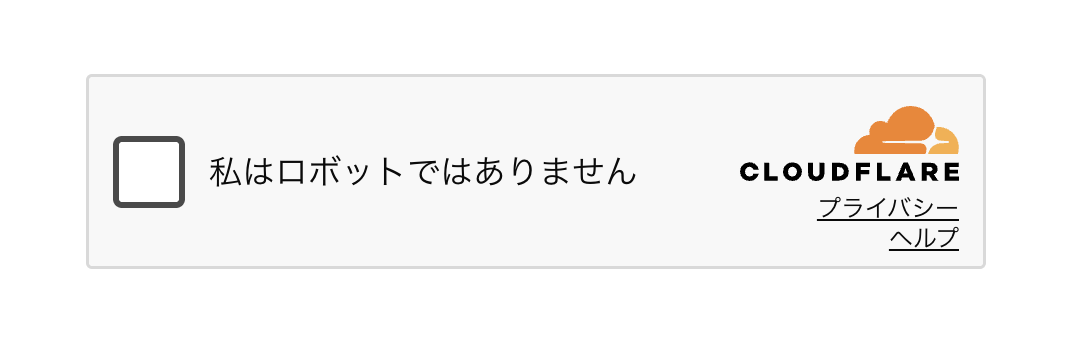
このような認証ボックスで判定します。
下記の通り、Contact Form 7でもスパム対策としてTurnstileの利用が推奨されています。
Contact Form 7 は Cloudflare Turnstile をサポートしており、reCAPTCHA を選択しなければならない理由がある場合を除いて Turnstile の利用を推奨しています。
Contact Form 7にTurnstileを設定する手順
下記にて、Contact Form 7でTurnstileを設定する手順を解説します。
- Cloudflare Turnstileのセットアップ
- Contact Form 7のセットアップ
- フォームタグを入力
Cloudflare Turnstileのセットアップ
まずは、Cloudflare Turnstileをセットアップします。
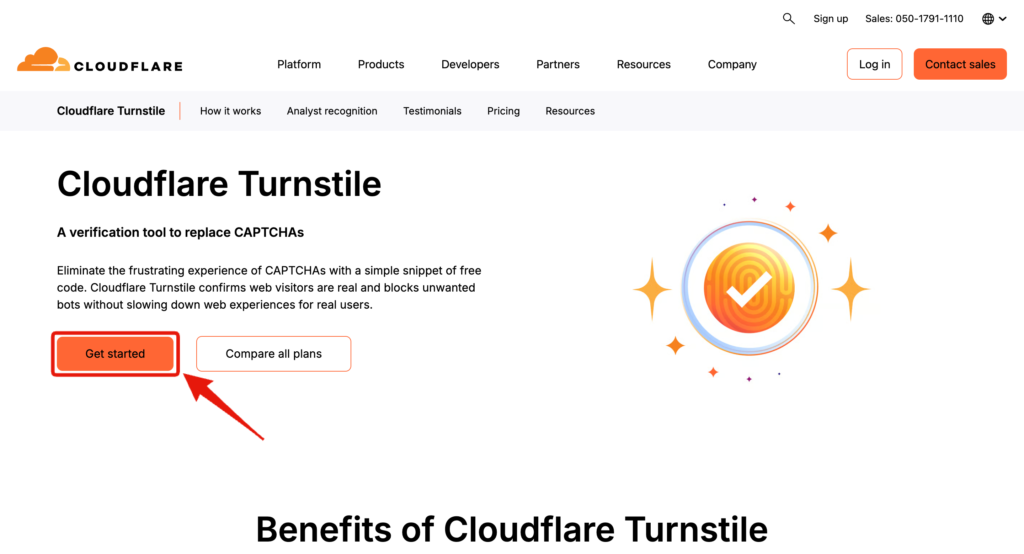
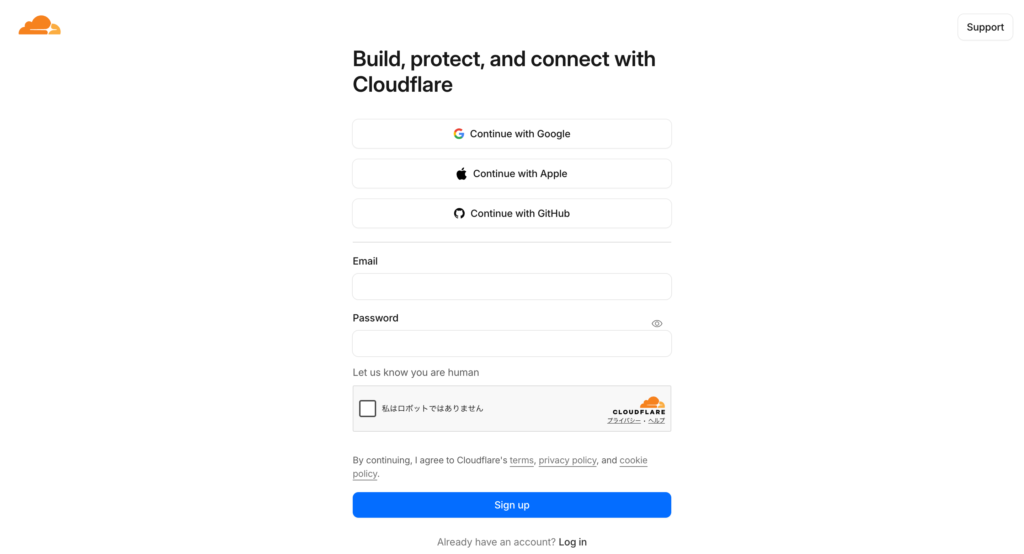
Cloudflare Turnstileの導入画面で「Get started 」を押します。
サインアップ画面でEmailとPasswardを入力して、Sign upを押します。(すでにCloudflareのアカウントを持っている場合はLog inをクリック)
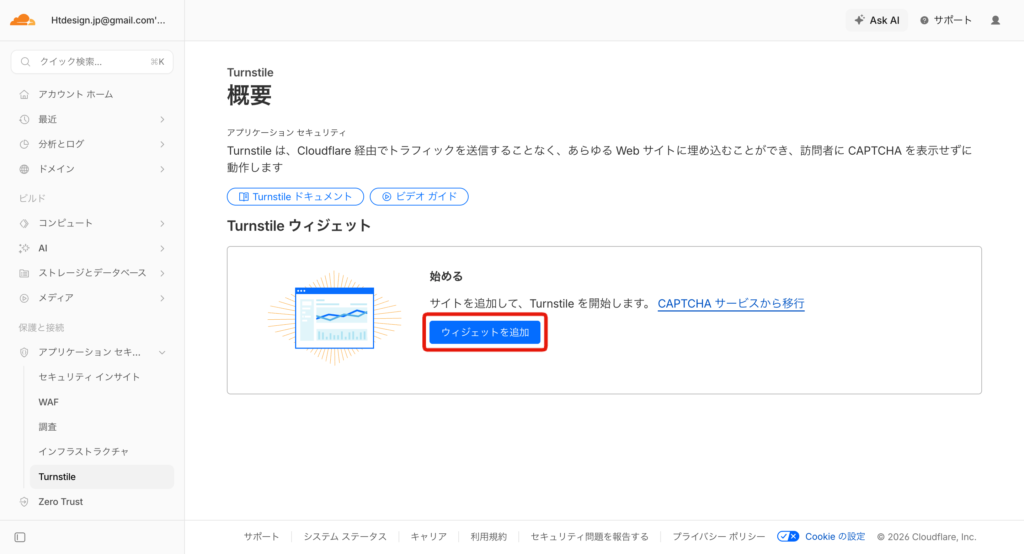
Turnstileの概要画面が表示されたら「ウィジェットを追加」を押します。
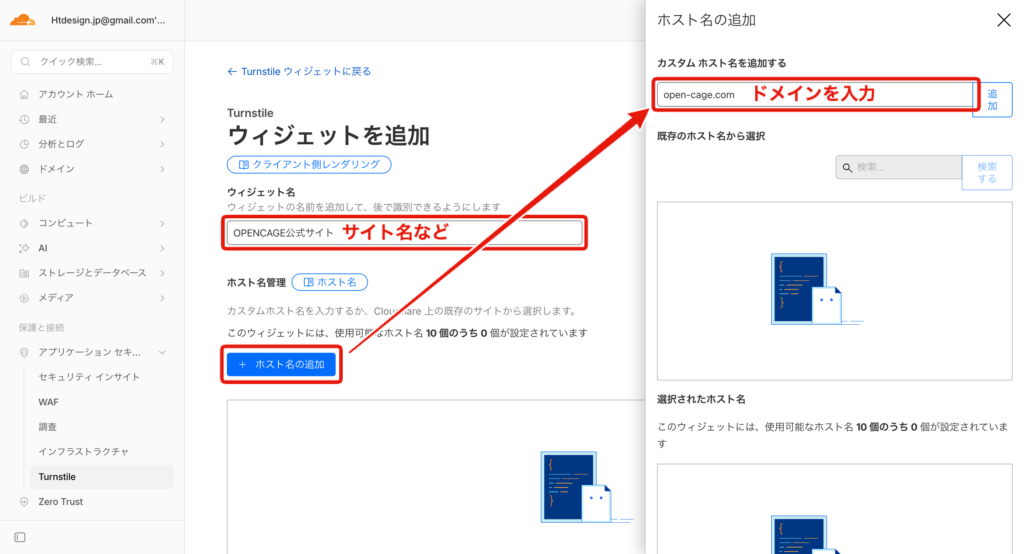
「ウィジェット名」にはサイト名などの管理しやすい名前を入力して「+ホストの追加」を押します。そして「カスタムホスト名を追加する」にドメイン(https://は含めない)を入力して「追加」します。
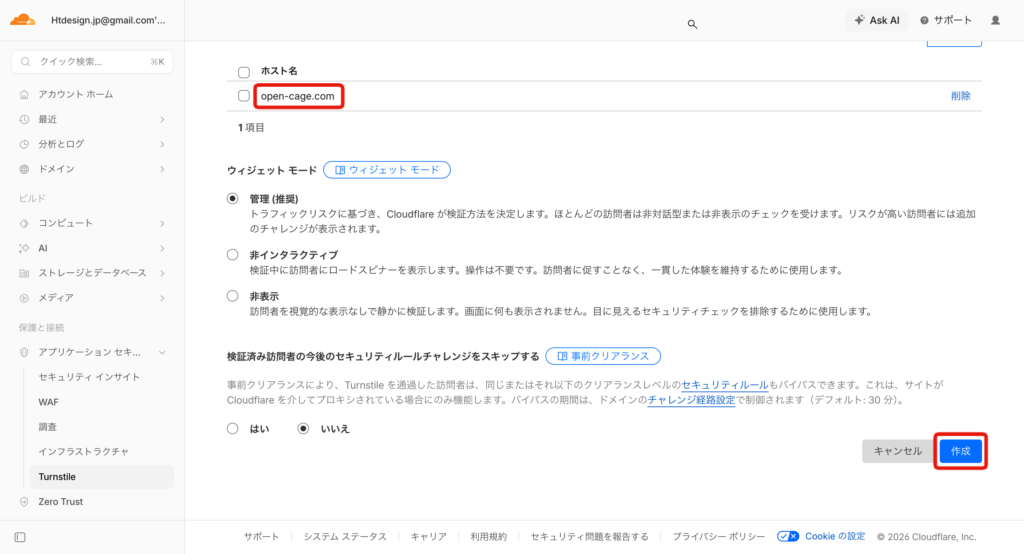
追加されたホスト名が正しいことを確認して「作成」を押します。
そして、次の画面に表示されるサイトキーとシークレットキーが必要になります。
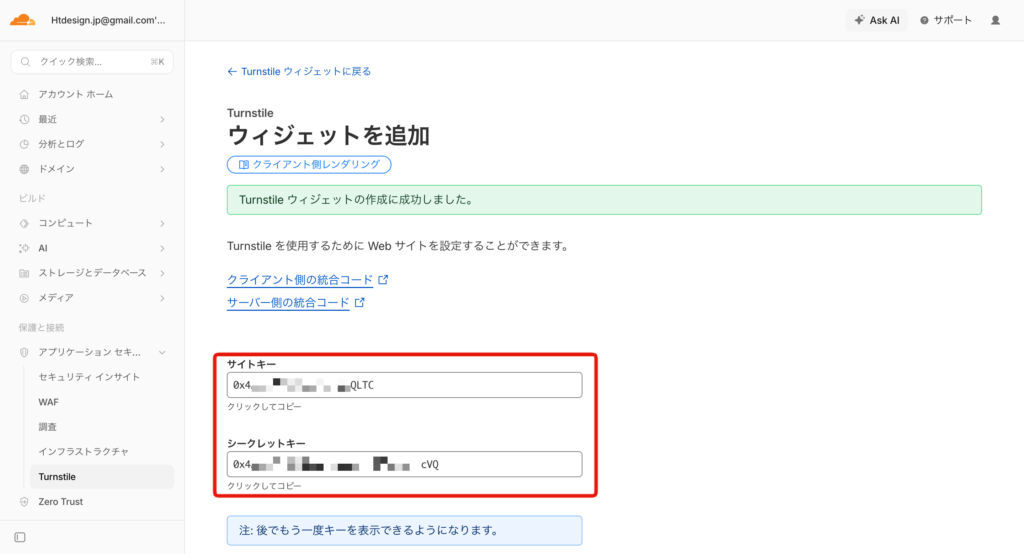
ひとまず以上で、Cloudflareでのセットアップは完了です。
Contact Form 7でセットアップ
次に、Contact Form 7の設定画面でTurnstileをセットアップします。
管理画面の【お問い合わせ > インテグレーション】の「Turnstile」セクションで「インテグレーションのセットアップ」を押します。
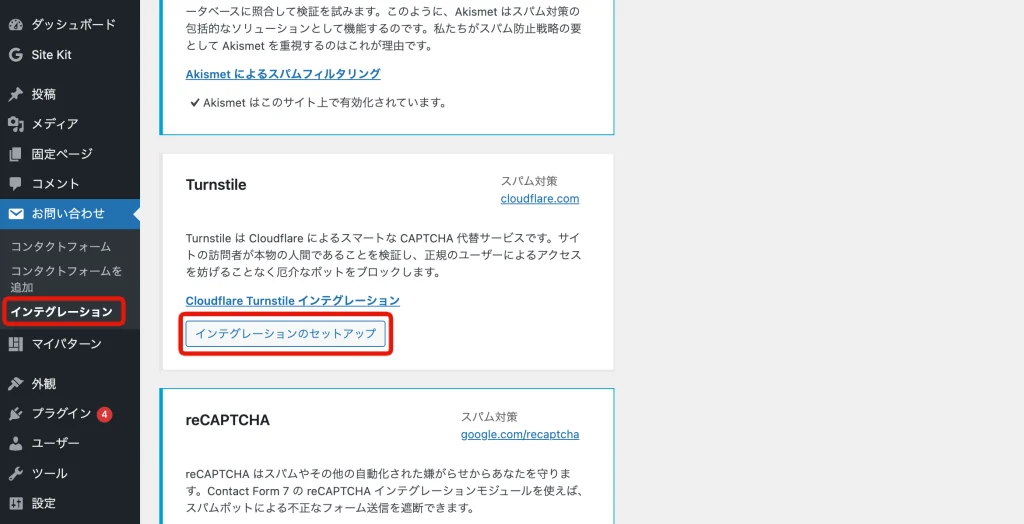
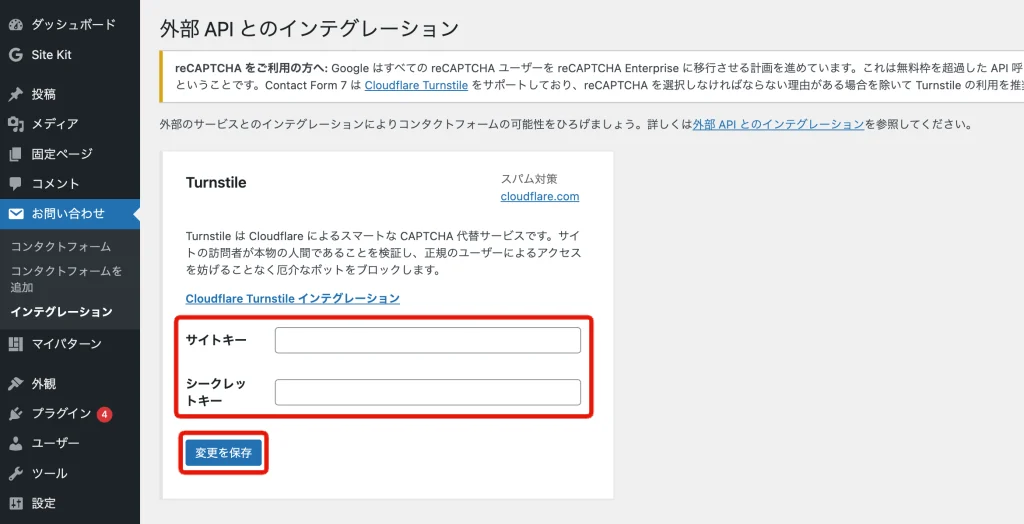
Cloudflare Turnstileのセットアップで生成されたサイトキーとシークレットキーを入力して「変更を保存」を押します。
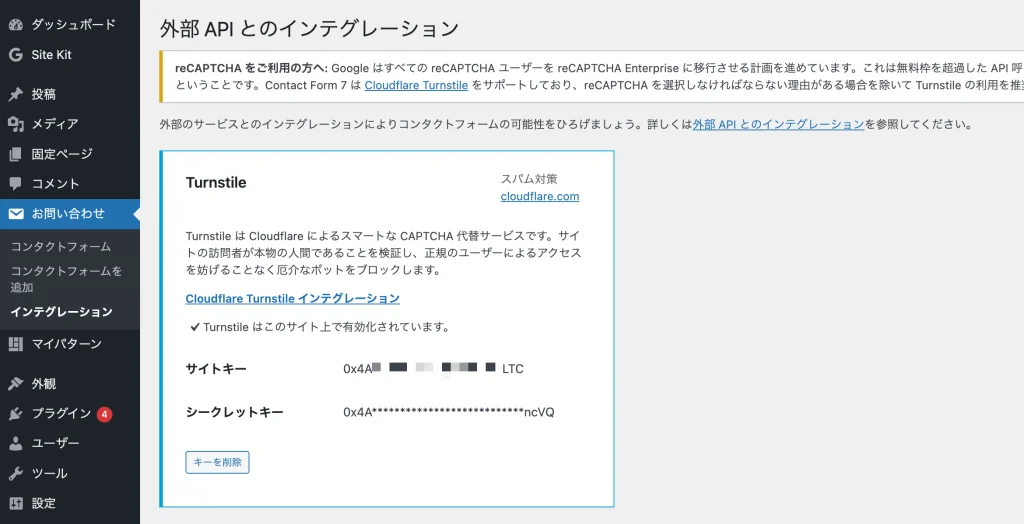
次の画面で、Turnstileが有効化されたことを確認できます。
フォームタグを入力
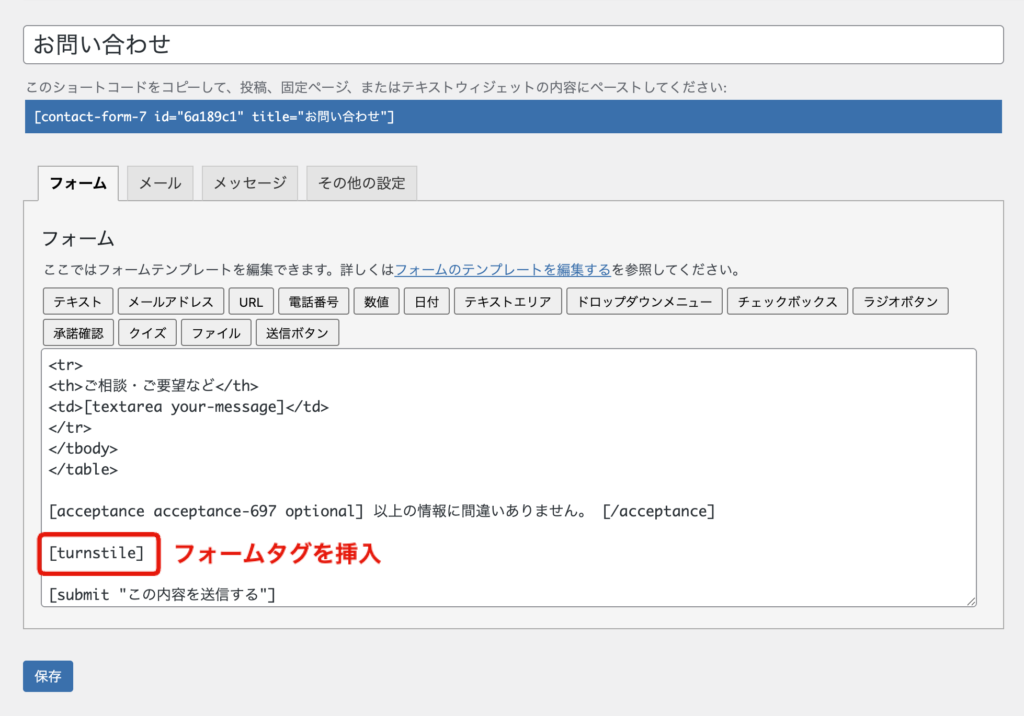
以上の設定が完了したら【お問い合わせ > コンタクトフォーム】で、認証ボックスを設置するフォームテンプレートを開き、送信ボタンの直前にフォームタグ [turnstile] を挿入して保存します。
Turnstileが設置されたフォームには認証ボックスが表示されます。
認証ボックスを中央寄せで配置したい場合は、下記のCSSを子テーマの【style.css】などに記述します。
.cf-turnstile {
  display: block;
  text-align: center;
}
設定後は、必ずフォームが送信できるか確認しましょう。
reCAPTCHAを設定している場合
認証ボックスを設置したフォームでTurnstileが機能することを確認したら、(reCAPTCHAをセットアップしている場合は)reCAPTCHAとの連携を解除しておきましょう。
全てのフォームでTurnstileへの移行が完了して、reCAPTCHAが不要と判断した上で、連携を解除することをおすすめします。
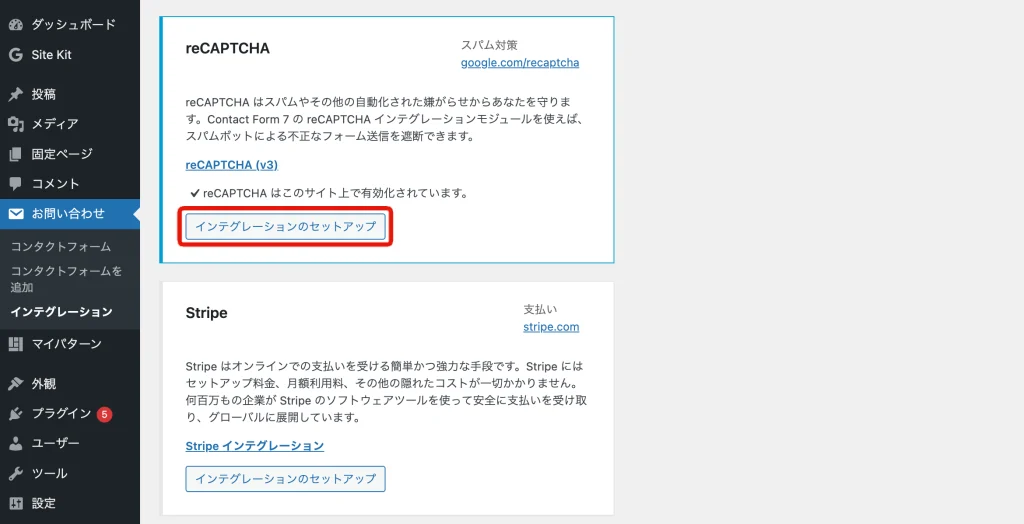
管理画面の【お問い合わせ > インテグレーション】の「reCAPTCHA」セクションで「インテグレーションのセットアップ」を押します。
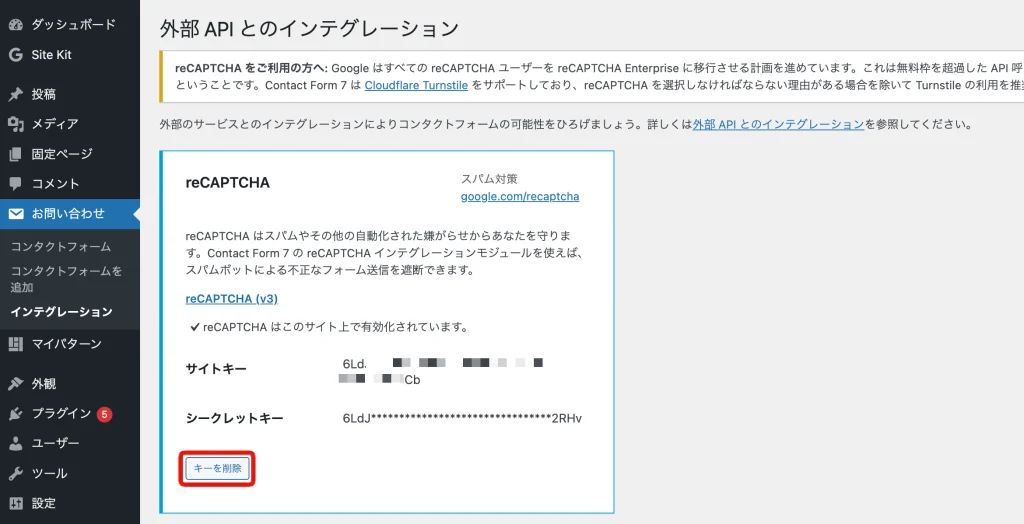
「キーを削除」を押して連携を解除します。
「このサイトは、reCAPTCHAによって保護されています。」云々の文言も表示不要になります。
最後に
reCAPTCHAは一定評価を超えると無料利用に制限がかかってしまうため、無料で利用できるスパム対策ツールとして「Turnstile」を設定しておくと安心です。
ただし、スパムボットを完全に排除できるわけではありません。
例えば、国外IPアドレスからのアクセスを制限するなど、他のセキュリティ対策と組み合わせて利用することをおすすめします。
以上、Contact Form 7にスパム対策ツールとして「Turnstile」を設定する方法のご紹介でした。











 や
や