
STORK19テーマver.6.0にアップデートしました。
今回のアップデートでは、WordPress7.0から利用できるようになった「フォントライブラリ」に追加したフォントをテーマ側でも扱えるようにしています。
これにより、サイト内のフォント(書体)を自由に変更できるようになります。
フォントライブラリ(WordPress7.0〜)との連携
WordPress 7.0から、フォント(書体)をインストールして追加、管理ができるフォントライブラリを利用できるようになりました。(管理画面の【外観 > フォント】から利用できます。)
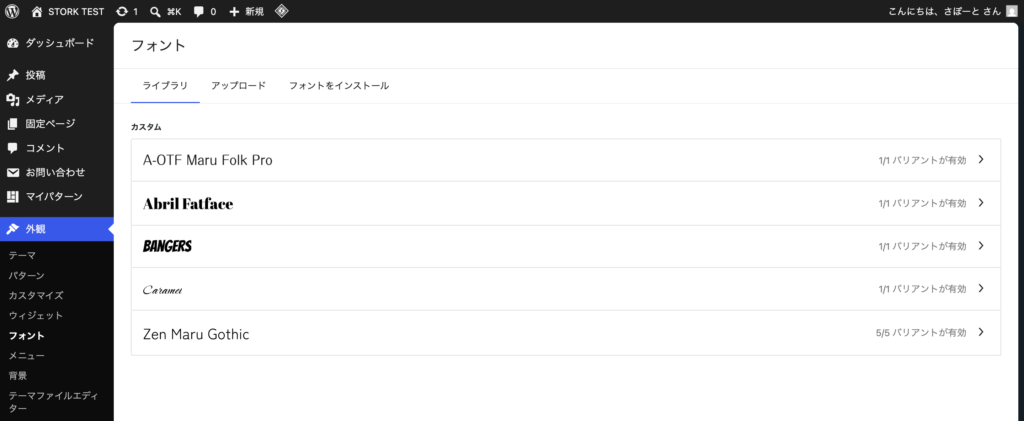
STORK19でフォントライブラリを利用するには、WordPress7.0へのアップデートが必要です。
これに合わせて、テーマ側でもフォントライブラリ内のフォントを、サイト内各所、およびサイト全体に適用できるように機能拡張しました。
ベースフォントとサブフォントで利用可能
フォントライブラリに追加したフォントは、サイトのベースフォントや、特定の部分に適用するサブフォントとして使用できるようにしています。
管理画面の【外観 > カスタマイズ > サイト全体の設定 > フォント設定】の「ベースフォント」および「サブフォント(※)」のオプションで、フォントライブラリ内のフォントを選択できます。
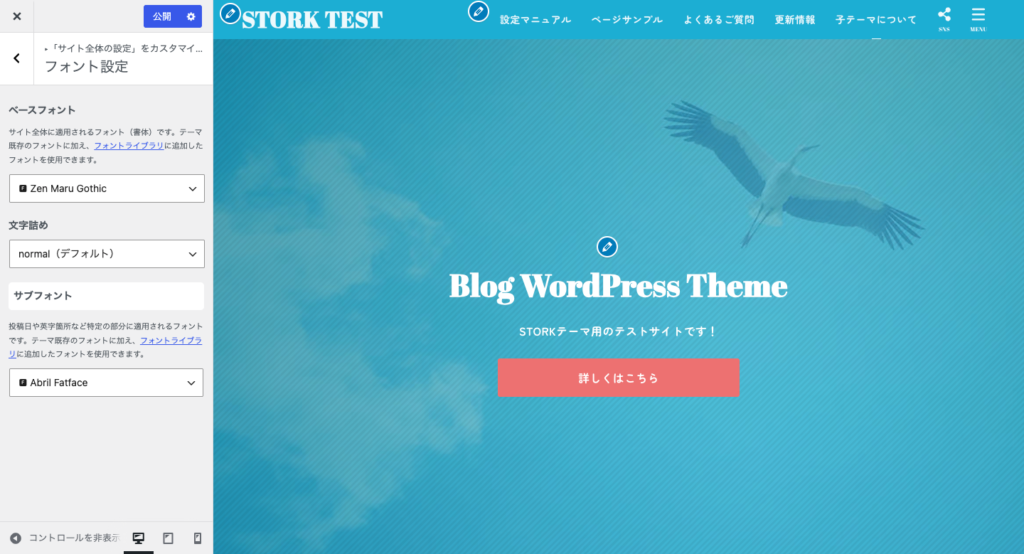
※オプション名が下記の通り変更されています。
ver.5.20まで → Googleフォントの読み込み
ver.6.0から → サブフォント
フォントライブラリの使い方については、下記の設定マニュアルにてご確認ください。
ダッシュボードウィジェットの刷新
ダッシュボードに表示するテーマ専用のウィジェットを刷新しました。
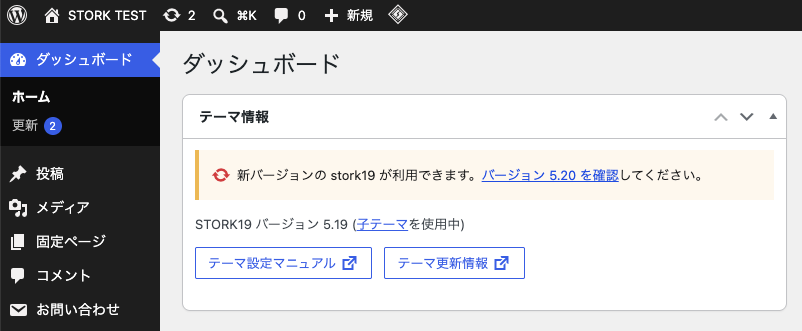
※ウィジェット名が下記の通り変更されています。
ver.5.20まで → STORK19マニュアル
ver.6.0から → テーマ情報
ここには、使用中のテーマバージョン(親テーマ or 子テーマ)やアップデート通知が表示され、テーマの利用状況がわかりやすくなりました。
その他のアップデート内容
- ブロックエディタに関する調整
- 見出しブロックと画像ブロックにスタイル設定(セレクトボックス)を追加
- 各ブロックのスタイルパネルの表示領域を調整(選択項目が多い場合はスクロールで表示)
- ツールバーオプションの表記を下記の通り変更
Bold(CSSによる太字) / Font Awesome(アイコン) / Google Fonts(サブフォント) - CSSの軽微な調整
- jQueryの読み込み設定(CDN版)のバージョンを下記の通り更新
1.12.4 → 3.6.4 / 3.6.1 → 3.7.1 - body_classにページスラッグとブラウザに応じた固有クラス名を追加
- テーマカラーの透過色をcolor-mix()で出力する方法に変更
- ローディングアニメーションの表示中はコンテンツをスクロールできないように調整
- 旧エディタでYouTube動画を埋め込んだ場合に、プレビュー上で小さく表示される問題を修正
- PC表示では電話番号リンク(a href="tel:")を無効化(CSSで調整)
更新内容は以上です。
アップデート内容が反映されない場合
テーマをアップデートしたにも関わらず、内容が反映されない場合は、ブラウザキャッシュが影響している場合がほとんどです。
その場合、ブラウザキャッシュをクリアして再度ご確認ください。
ブラウザキャッシュは、以下の方法で対応可能です。
方法1 実際の不具合の起こっている画面を開いて画面を強制リロードする
- Windowsの場合: ctrl + Shift +r
- Macの場合: ⌘ + Shift + r(Safariブラウザでは⌘ + option + r)
または、GoogleChromeであれば、ブラウザの更新ボタンをShiftを押しながらクリックすることでも、リロードが可能です。

方法2 ブラウザの「設定」からブラウザキャッシュのクリアを行う
ブラウザのキャッシュクリアの方法はブラウザによって様々です。以下のような参考記事にてご確認ください。「ブラウザ名 キャッシュクリア」などで検索しても良いかと思います。
テーマのアップデート方法
- 管理画面 > ダッシュボード > 更新
- 管理画面 > 外観 > テーマ
上記の①or②のどちらかで確認可能です。通知が来ていないという場合はページを再度更新してみて下さい。
また①の【ダッシュボード > 更新】では、通知がないか手動で確認することができます。ご確認下さいませ。






 や
や
v6.0.1
2026-06-15